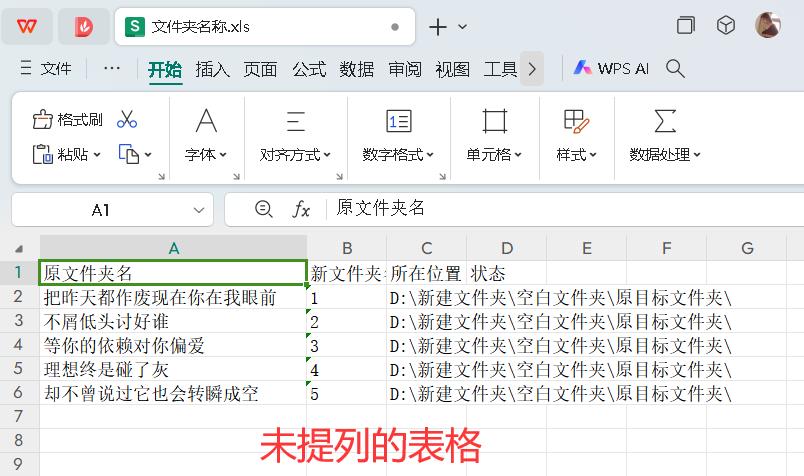
你是否曾经因为需要逐个打开EXCEL表格,然后一行行地复制粘贴第一列的内容到TXT文本文档而感到烦恼?别担心,今天我要向你介绍一款名为“首助编辑高手”的软件,它将带你领略TXT文本编辑器的无限魅力!这款神奇的软件能够批量提取EXCEL表格的第一列内容,并快速保存为TXT文本文档格式,让你轻松进行批量处理。准备好告别繁琐,迎接高效办公的新时代了吗?那就让我们一起来探索“首助编辑高手”的奇妙之旅吧!
1.启动软件并定位到文本批量操作板块:打开软件,找到并点击“文本批量操作”板块,进入操作界面。
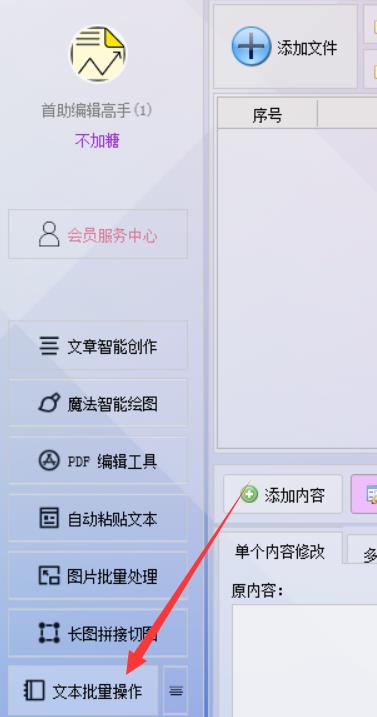
2.导入EXCEL文件:在操作界面中,点击“添加文件”按钮,弹出文件选择窗口。找到并选择需要提取的EXCEL工作簿,点击“打开”将其导入到软件中。
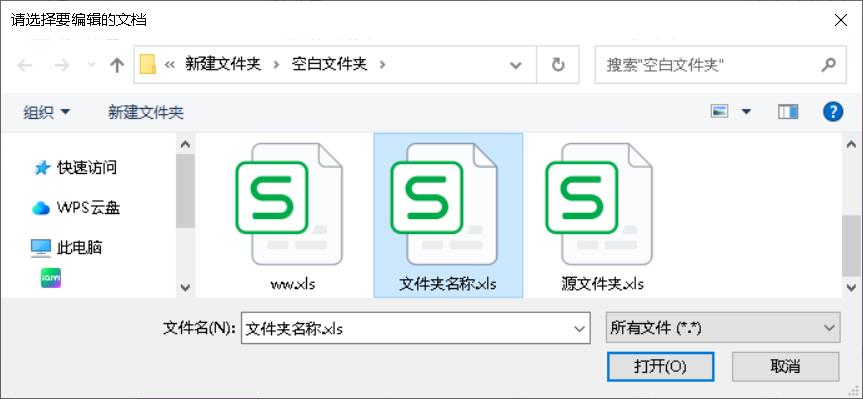
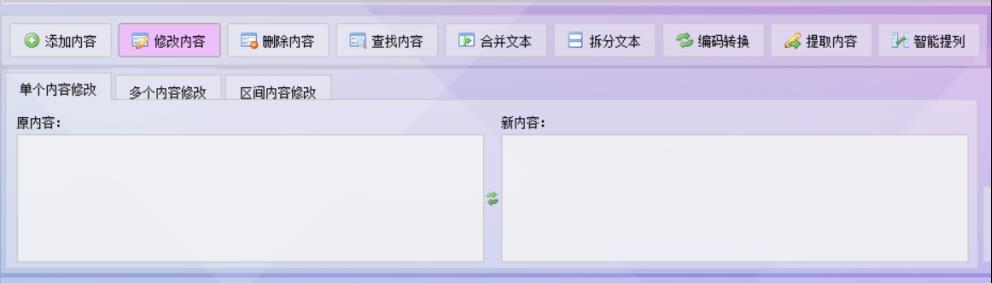
3.选择智能提列功能:在导入文件后,选择“智能提列”功能。这是提取EXCEL表格列内容的关键步骤。

4.设置提取表格和列:在智能提列功能中,选择从CSV、XLS、XLSX等格式的文件中提取数据。对于本例,确保选中包含所需数据的表格。如果要提取的是第一个表格的第一列,通常只需在相应的输入框中输入“1”。

5.自定义提取范围(如果需要):设置提取的起始行和结束行,如果需要提取整个列的数据,可以选择从第一行提取到最后一行。

6.设置保存格式:在提取设置中,选择保存格式为TXT文本文档格式。这样可以确保提取的数据以纯文本形式保存,便于后续处理。

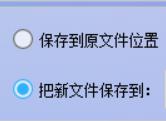
7.选择保存位置:设置新文件的保存位置。可以选择覆盖原文件,或将提取的内容保存在新的文件夹中
8.开始提列:确认选择好一系列相关的选项之后,单击“开始提列”按钮

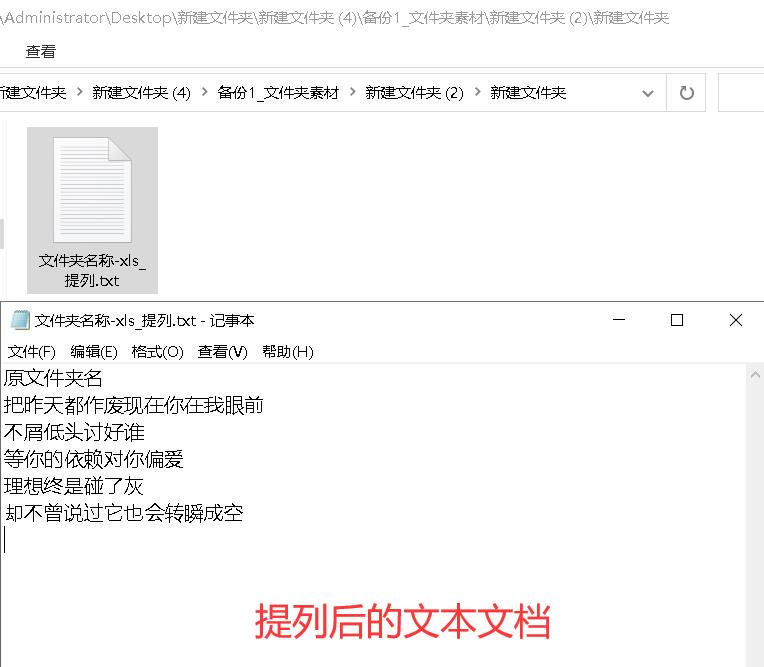
9.很快提示提列成功,打开文件夹查看,提取后的内容会以TXT文本文档格式保存,其中内容是原表格的第一列内容;可以打开表格进行对比,结果一目了然
10.文本批量操作:如果需要处理TXT文件,可以将提列后的文本文档重新导入文本批量操板块中,选择好处理方式,再去操作即可
怎么样,是不是已经被“首助编辑高手”软件的强大功能所震撼了呢?它不仅仅是一个简单的TXT文本编辑器,更是一个能够批量提取EXCEL表格第一列内容,并快速保存为TXT文本文档格式的办公神器。从此以后,你再也不需要为繁琐的复制粘贴操作而烦恼了,只需要动动手指,就能轻松完成批量处理任务。快来体验“首助编辑高手”带来的便捷与高效吧!成为真正的办公达人,展现你的无限魅力!


