你是否厌倦了逐个打开、复制、粘贴文本文档的传统方式?想要一键合并多个文本文档,却找不到合适的工具?别担心,首助编辑高手软件来啦!它就像你的文本处理魔法师,轻松实现多个文本文档的批量合并,并保存到指定位置。快来一起探索这个提高办公效率的神奇工具吧!
1.打开软件并定位功能:首先,启动软件,然后在主界面中找到并点击“文本批量操作”板块。这个板块专门用于处理各种文本相关的批量任务
2.导入TXT文档:在文本批量操作板块中,点击“添加文件”选项。在弹出的文件选择框中,浏览并选择你想要合并的多个TXT文本文档。支持一次性导入多个文件,以便后续进行批量处理
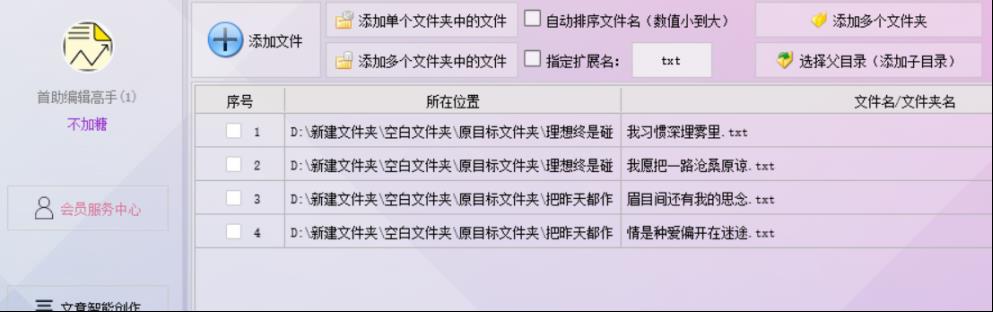
3.调整文档顺序(可选):导入文档后,在文档列表中,你可以自由调整文档的顺序。通过点击对应的按钮,将文档上下移动,以确保合并后的文档内容顺序符合你的需求
4.选择合并文本功能:在导入并调整好文档顺序后,找到并点击“合并文本”功能。这是将多个TXT文档合并为一个的关键步骤
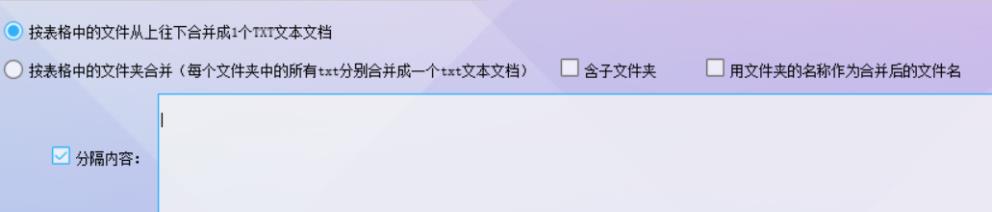
5.设置合并选项:在合并文本功能中,根据需要选择合并方式。常见的合并方式包括按表格中的文件从上往下合并成一个TXT文本文档,或者按文件夹合并(每个文件夹中的所有TXT文件分别合并成一个TXT文本文档)。此外,还可以根据需要设置是否在每行文本中间隔开一行空格等选项,这可以通过勾选“分隔内容”并在对应的空白框中输入分隔符号来实现,如果想要换行合并,可以在分隔内容中输入一行空格
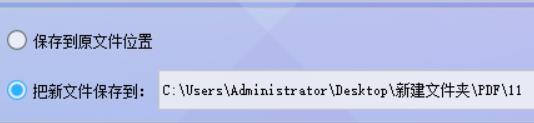
6.设置保存位置:在选择好合并方式和设置好合并选项后,设置新合并文件的保存位置。你可以选择将合并后的文件保存到原文件位置,或者选择保存到指定的新路径
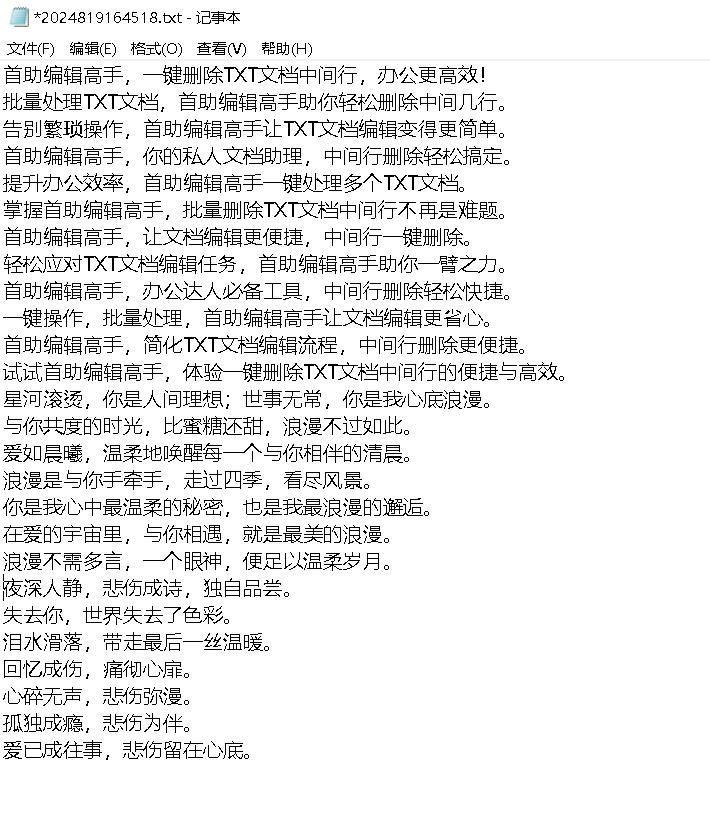
7.执行合并操作并查看结果:设置好所有选项后,点击“批量合并文本”按钮。软件将开始执行合并操作,并在合并完成后在状态栏显示“已合并”。此时,你可以打开指定的保存位置,找到并查看合并后的TXT文件。双击文件即可打开并查看合并后的文档内容12
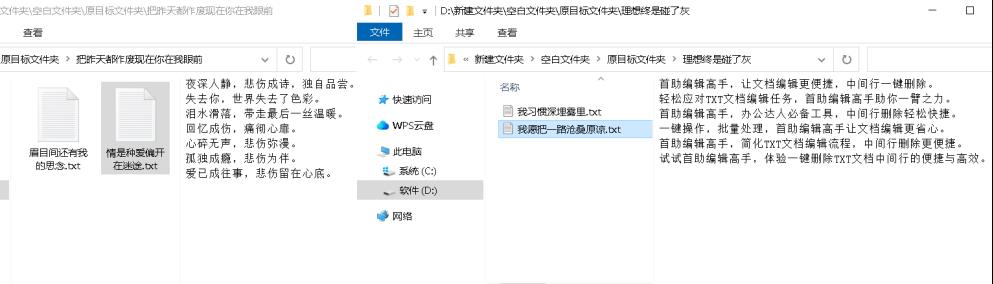
8.对比原文档:最后打开原文本文档对比,结果一目了然,说明合并成功
通过首助编辑高手软件,我们不仅学会了如何批量合并文本文档,还体验到了办公软件在提高工作效率方面的巨大潜力。告别繁琐的手动操作,让首助编辑高手成为你工作中的得力助手,一起迈向高效办公的新时代!


