面对海量的图片,如何高效地调整它们的亮度和对比度,让它们更加生动、吸引人,却成了许多图片处理新手的一大难题。幸运的是,今天我要向大家介绍一款强大的图片批量处理软件——首助编辑高手。它不仅能够帮助我们轻松实现多张图片画面的亮度和对比度调整,还能将美化后的新图片保存到指定路径,让我们的图片处理工作变得前所未有的高效和便捷。接下来,就让我们一起走进这款软件的神奇世界,探索它如何助我们成为图片美化达人吧!
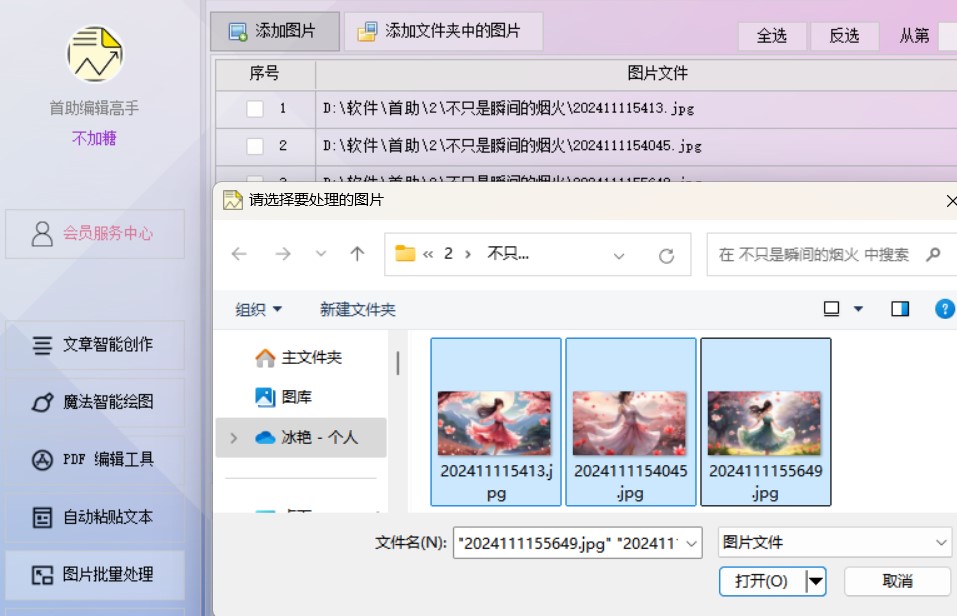
1.导入图片:打开软件,在图片批量处理板块中,点击“添加图片”按钮,从弹出的文件选择框中选择需要批量处理的图片。支持一次性选择多个文件,以实现批量处理。
2.选择批量美化功能:在导入图片后,找到并选择“批量美化图片”功能选项,进入批量美化图片的操作界面。
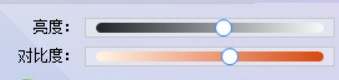
3.调整亮度和对比度:在批量美化图片的功能界面中,找到亮度、对比度等图像调整选项。使用滑块来调整这些参数。为了将图片画面调亮,可以增加亮度值;为了修改对比度,可以调整对比度滑块。
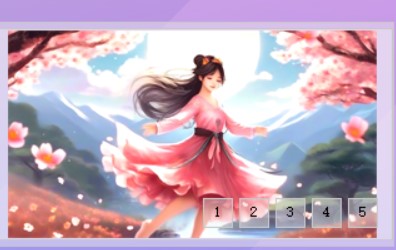
4.实时预览效果:在调整过程中,可以通过预览图实时查看图片的美化效果。如果不满意当前的调整,可以随时重新调整参数。
5.设置保存选项:在美化完成后,根据需求选择合适的保存选项,如覆盖原图、保存在新位置或新图保存在原图文件夹并自动改名等。如果选择了保存在新位置,需要为美化后的图片设置一个输出目录,即指定它们保存的位置。

6.开始处理图片:设置好所有参数后,点击“开始处理图片”按钮。软件会根据指令对导入的图片进行批量美化处理。
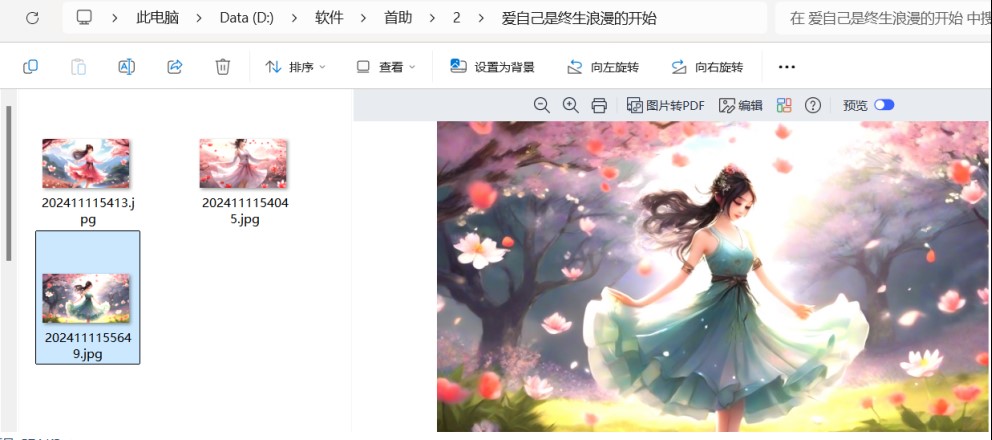
7.查看处理结果:处理完成后,打开设定的输出目录,查看已经成功美化的图片。可以打开原图片和处理后的图片进行对比,确保美化成功。
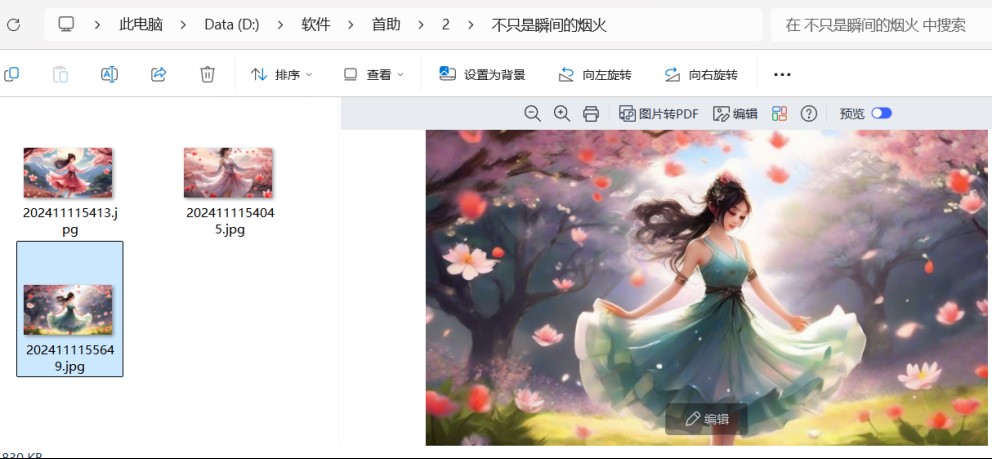
8.对比原图片:最后打开原图片对比,结果一目了然,说明美化成功。
经过这一番探索与实践,我们不难发现,首助编辑高手软件在图片批量处理方面确实有着非凡的实力。它不仅能够帮助我们轻松实现多张图片画面的亮度和对比度调整,还能将美化后的新图片保存到指定路径,极大地提高了我们的工作效率。无论是专业设计师还是普通用户,都能在这款软件中找到适合自己的图片处理解决方案。现在,你已经掌握了这款软件的精髓,相信在未来的图片处理工作中,它定能成为你得力的助手。让我们一起在图片美化的道路上越走越远,创造出更多令人惊艳的作品吧!


