在图片处理的广阔天地里,每一位达人都在寻找那把能够开启高效之门的钥匙。面对堆积如山的GIF和JPG图片,你是否也曾为如何快速将它们分别合并成动图而苦恼?别担心,今天,首助编辑高手软件将带你走进一个全新的图片处理世界,让你轻松成为图片处理达人!这款神奇的软件能够在线将每个文件夹中的GIF和JPG图片分别合并成1张GIF动图,一键解决图片批量处理的难题,让你的工作效率瞬间飙升!
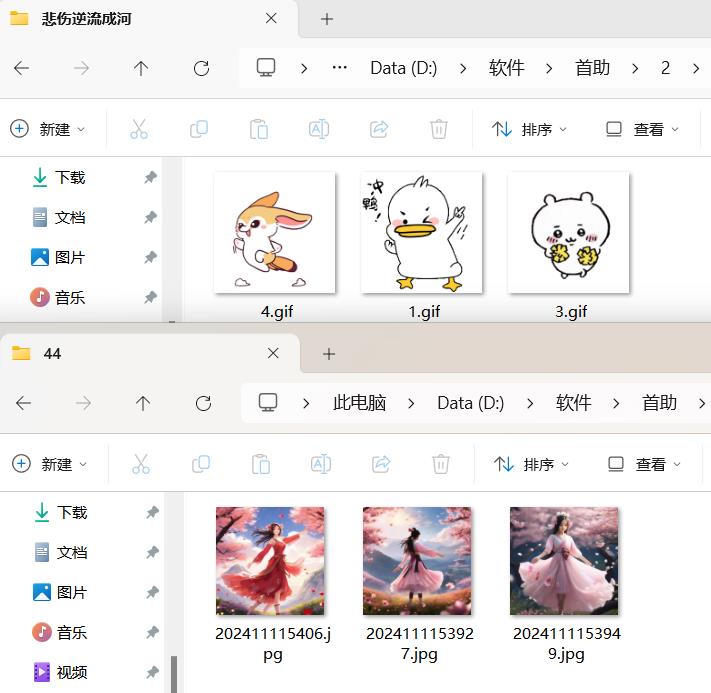
1.素材准备:将需要合并的图片保存在电脑指定文件夹中,比如JPG格式的多张图片保存在一个文件夹,GIF格式的多张图片保存在另一个文件夹中,方便查看和使用。
2.打开软件并定位板块:首先,确保你已经安装了首助编辑高手软件,并打开它。在软件的主界面中,找到并点击“图片批量处理”板块,进入该功能区域。
3.选择批量合并动图功能:在图片批量处理板块中,找到并点击“批量合并动图”功能。这个功能通常会有一个明显的图标或按钮标识,用于将多张图片合并成一个GIF动图。

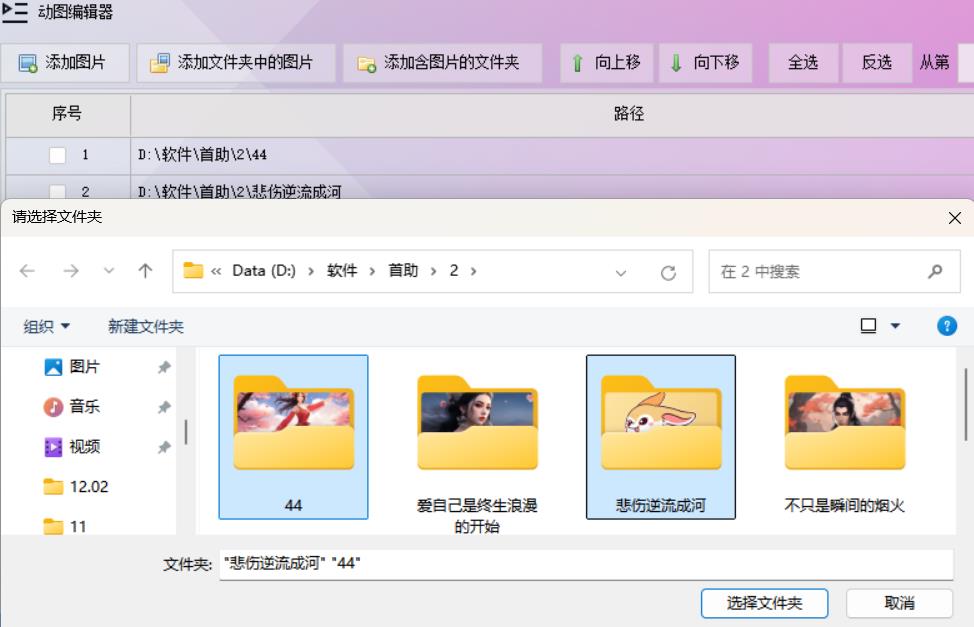
4.设置文件夹路径:接下来,你需要设置包含要合并图片的文件夹路径。点击“添加含图片的文件夹”按钮,浏览并选择包含JPG、GIF格式图片的文件夹。注意,你需要为每个包含图片的文件夹分别设置路径。
5.调整合并参数:在合并参数设置区域,你可以根据需要调整一些细节参数,如选中每个文件夹中的图片分别合并成1张GIF动图,并设置每帧时间间隔等。这些参数将影响最终生成的GIF动图效果。

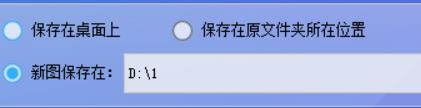
6.选择保存路径:支持将新的动图保存在桌面上、保存在原文件夹所在位置,或者指定路径等都行。
7.开始合并动图:当你对设置和筛选的图片满意后,点击“开始合并动图”按钮,软件将开始根据你的设置和选择的图片,分别将每个文件夹中的JPG、GIF格式图片合并成GIF动图。
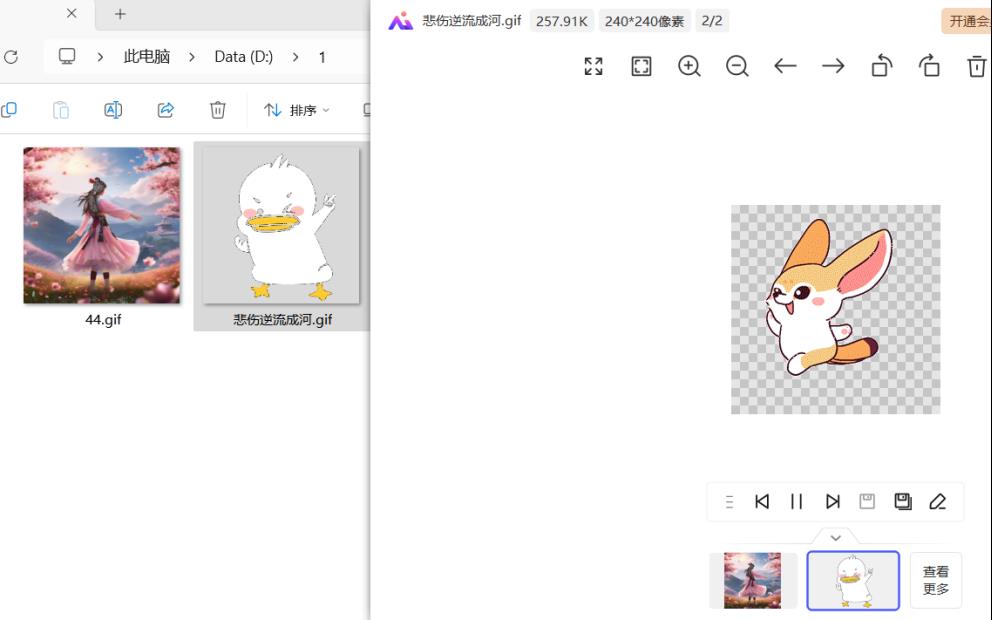
8.保存并查看结果:合并完成后,你可以将生成的GIF动图保存到指定的文件夹中。软件通常会自动打开保存动图的文件夹,方便你查看和分享生成的动图。
无论你是专业设计师、摄影师,还是图片处理爱好者,首助编辑高手都能成为你不可或缺的得力助手。现在,就让我们一起用这款神奇的图片处理工具,轻松应对各种图片批量处理挑战,享受更加高效、便捷的工作体验吧!


