快递批量查询高手

一款高效、便捷的工具,专为解决大量快递单号查询而设计。它支持多种快递公司,能够一次性导入多个单号,实现批量查询。这款软件不仅查询速度快,而且结果准确,为用户提供了极大的便利。无论是电商卖家还是普通消费者,都能通过快递批量查询高手轻松掌握包裹的最新物流动态,省时省力,是日常生活和工作中不可或缺的得力助手。

首助编辑高手

一款专为现代办公场景设计的集合软件,致力于提升用户的办公效率和便利性。它集成了多种实用的办公辅助工具,包括但不限于文档编辑、图片处理、PDF编辑、文本批量操作等功能,帮助用户轻松应对各种办公挑战。

好简单批量智剪

一款功能强大且多样化的媒体制作工具,它集视频转码、视频合并、画中画等多种功能于一身,为媒体创作者提供了广阔的创作空间。该软件界面简洁直观,操作简单易上手,无论是初学者还是专业媒体人都能轻松驾驭。通过媒体梦工厂软件,用户可以轻松剪辑视频打造出令人惊艳的媒体作品。方便用户在不同平台上分享和展示作品。

热门阅读

Popular Reading

当前所在位置:首页 >> 软件教程 >> 首助编辑高手 >> 教程详情
字号:大  中  小

在线图片处理新招 按固定高度分割长图并生成HTML网页文件保存到指定路径的方法 轻松解决图片批量处理难题

更新时间:2024-12-11 15:51:42点击次数:5937次

面对海量的长图,如何高效地管理和展示它们,却常常让人头疼不已。现在,一款名为首助编辑高手的图片处理神器横空出世,它以其独特的切图功能和HTML网页生成能力,让图片批量处理变得轻松又有趣!

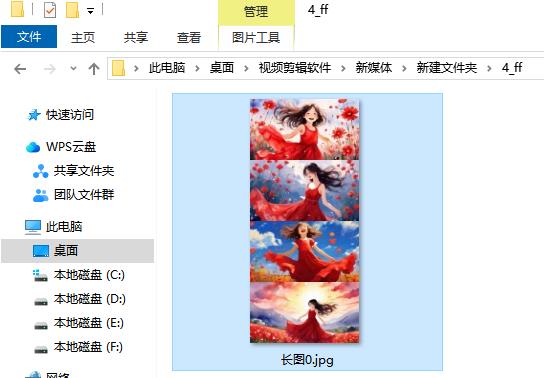
1.素材准备:将需要处理的某一张长图图片保存在电脑某一个文件夹中,方便查看和使用。

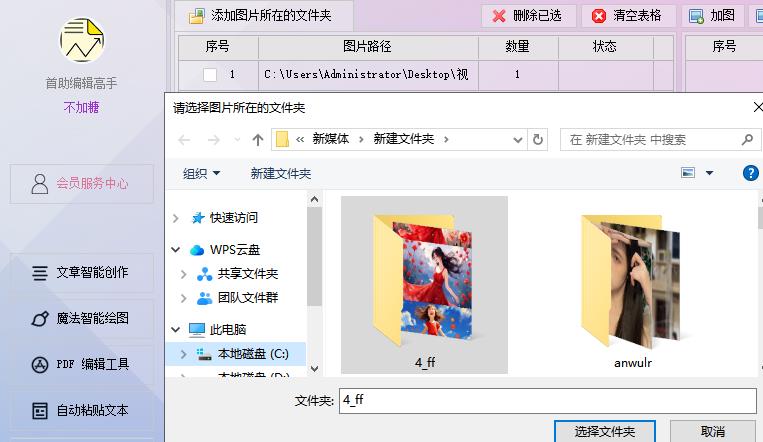
2.导入图片文件夹‌:点击“添加图片所在的文件夹”按钮,选中并导入包含需要切割的长图的文件夹。‌

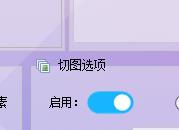
3.‌启用切图功能‌:在切图设置区域,勾选“启用切图”选项。‌

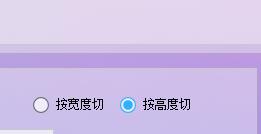
4.‌选择切图方式‌:选择“按高度切”作为切图方式,以按照固定高度切割图片。‌

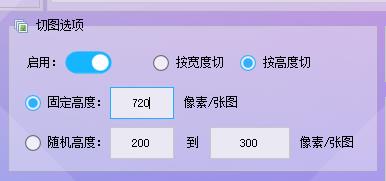
5.‌设置切图高度‌:在切图高度设置中,选择固定高度,并输入希望每张切割后的小图片的高度值(如720像素)。‌

6.‌设置保存选项‌:点击“选择新位置”按钮,设置切割后图片的保存位置等选项。

7.HTML设置:开启生成HTML选项,并设置为相对路径。

‌

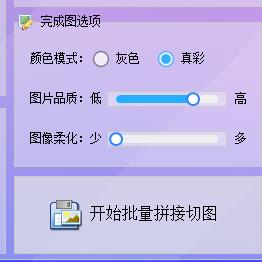
8.‌开始切图‌:确认所有设置无误后,点击“开始批量拼接切图”按钮,软件将自动开始切割图片。‌

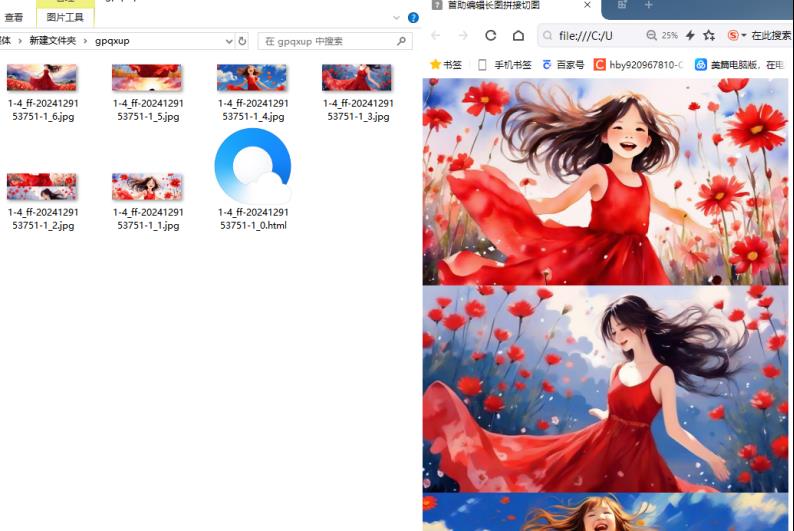
9.‌查看与验证结果‌:切割完成后,打开设置的保存位置,查看切割后的多张小图片和生成的HTML网页文件,确保切割效果符合要求。‌

有了首助编辑高手这款图片处理神器,批量分割长图并生成HTML网页文件再也不是难题。它不仅让我们的工作变得更加高效,还让我们在图片处理的道路上找到了更多的乐趣和创意。快来加入首助编辑高手的行列,一起开启图片处理的新篇章,让每一张图片都焕发出独特的光彩吧!


(软件名称:首助编辑高手)