是不是经常面对一堆HTML网页文件感到头疼?想要把它们统统转换成PDF文档,却又苦于没有高效的批量处理方法?别急,别急,今天你们的救星——办公达人(也就是我啦)来啦!我将手把手教你们如何使用首助编辑高手软件,轻松两步走,批量转换HTML网页为PDF文档,让你的文件管理任务瞬间变得简单又高效!
方法一:使用PDF编辑工具的批量转换格式功能
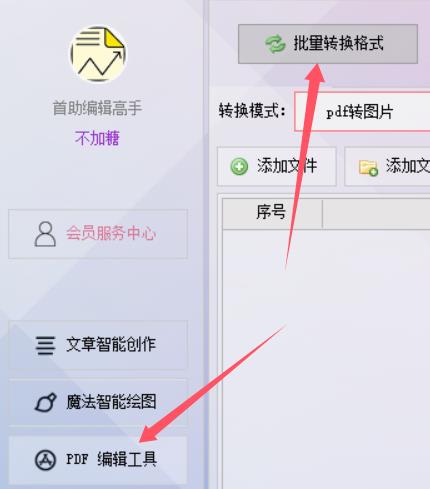
打开软件并选择功能:打开首助编辑高手软件,进入主界面,在“PDF编辑工具”中选择“批量转换格式”功能。
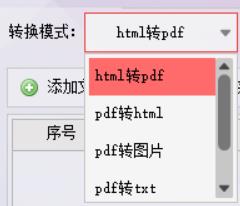
设置转换模式:在批量转换格式功能中,将转换模式切换为“HTML转PDF”。
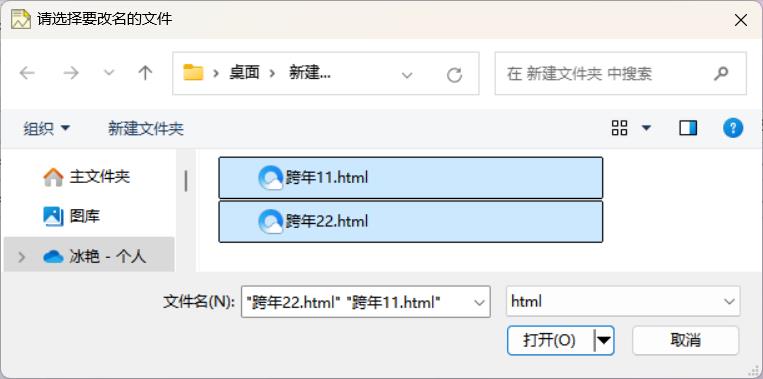
添加HTML文件:点击“添加文件”按钮,弹出窗口,选中需要转换的多个HTML网页文件,然后点击“打开”以导入文件。
选择输出目录:在界面下方或设置选项中,选择新文件的保存位置。可以保存到原文件位置,或者指定一个新的保存路径。

确认设置并开始转换:确认文档和保存位置无误后,点击界面上的“开始转换”按钮,软件将开始批量转换HTML网页为PDF文档。

查看转换状态:转换过程中,可以在软件的状态栏中查看转换的进度和状态,确保转换顺利进行。

查看转换结果:转换完成后,打开之前设置的输出目录,查看生成的PDF文档。可以逐一打开文件,确认转换效果。
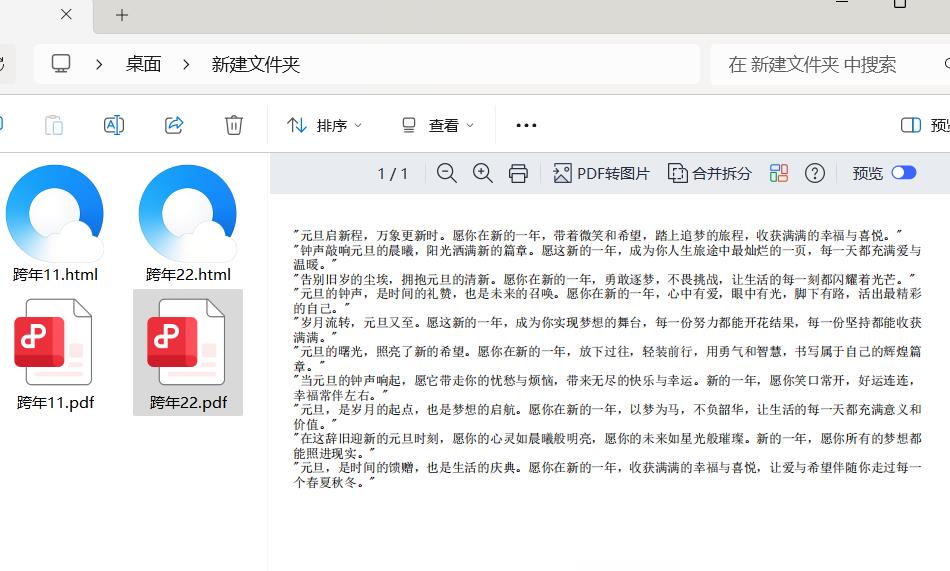
对比原文档(可选):如果需要,可以将生成的PDF文档与原HTML网页进行对比,以确保转换的准确性和完整性。
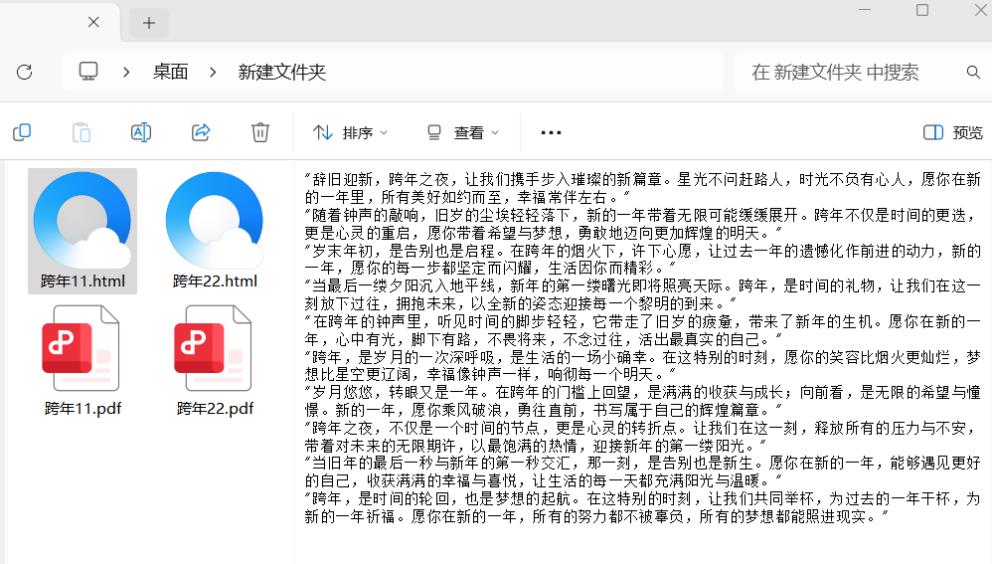
方法二:使用文本批量操作板块中的格式转换功能
打开软件并定位板块:打开首助编辑高手软件,进入主界面,切换到“文本批量操作”板块。
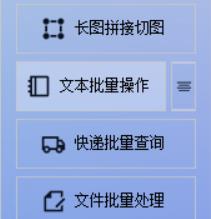
选择格式转换功能:在文本批量操作板块中,找到并选择“格式转换”功能,确保支持将HTML转换为PDF。

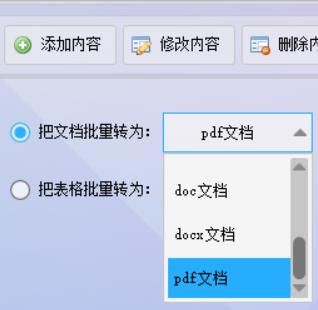
设置转换模式:在格式转换功能中,设置转换模式为“HTML转PDF”,或者选择相应的输出格式为PDF。
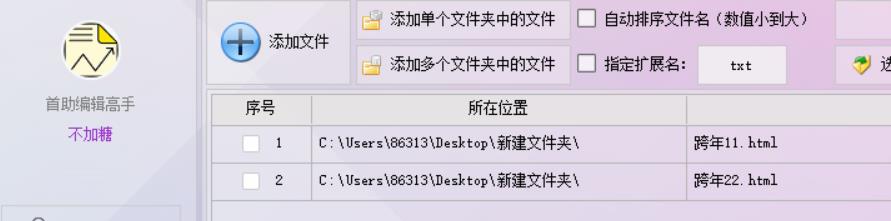
添加HTML文件:通过“添加文件”或类似按钮,批量选择并导入需要转换的HTML网页文件。
选择输出目录:开始选择新文件的保存位置,可以保存到原文件位置,或者指定一个新的文件保存路径。

开始转换:点击界面上的“开始转换”或类似按钮,软件将按照设置开始批量转换HTML网页为PDF文档。

检查转换结果:转换完成后,打开设置的输出目录,逐一查看生成的PDF文档,确保转换成功且内容格式正确。
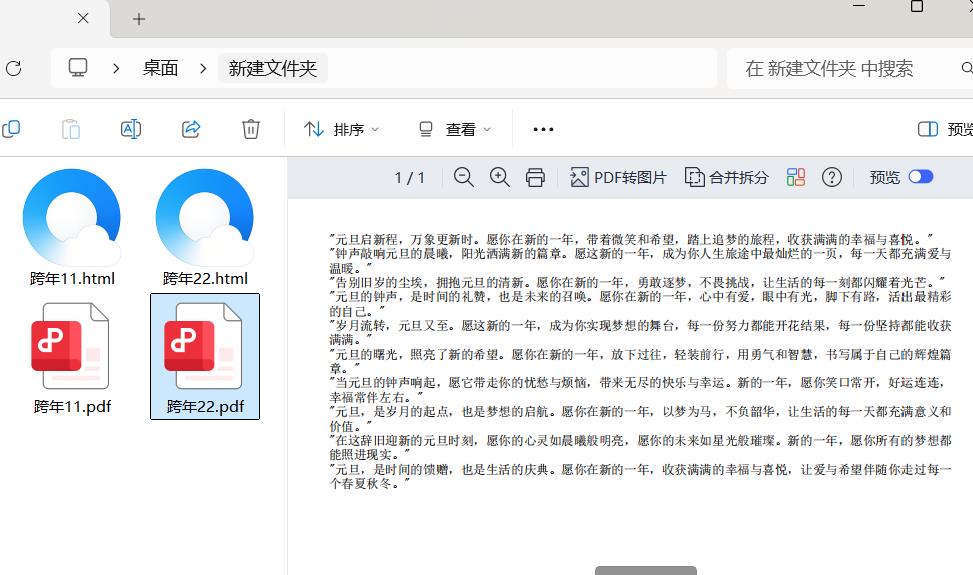
怎么样,小伙伴们,是不是觉得批量转换HTML网页为PDF文档其实也没那么难?有了首助编辑高手软件这个得力助手,再复杂的文件管理任务也能轻松搞定!下次再有这样的需求,别忘了咱们的秘籍哦~ 好了,办公达人今天的分享就到这里啦,希望你们都能成为文件管理的小能手,工作效率节节高升!咱们下次再见啦!


