在浩瀚的数字海洋中,你是否曾被繁琐的文本文档处理任务所困扰?是否梦想过有一种神奇的工具,能够像魔法师一样,轻轻一挥,就将那些冗长的文本文档内容,按照每一行拆分成独立的文件,并且还能根据关键字自动为你创建对应的文件夹?现在,这个梦想已经成为现实!首助编辑高手软件,正是你一直在寻找的那位文本处理魔法师!
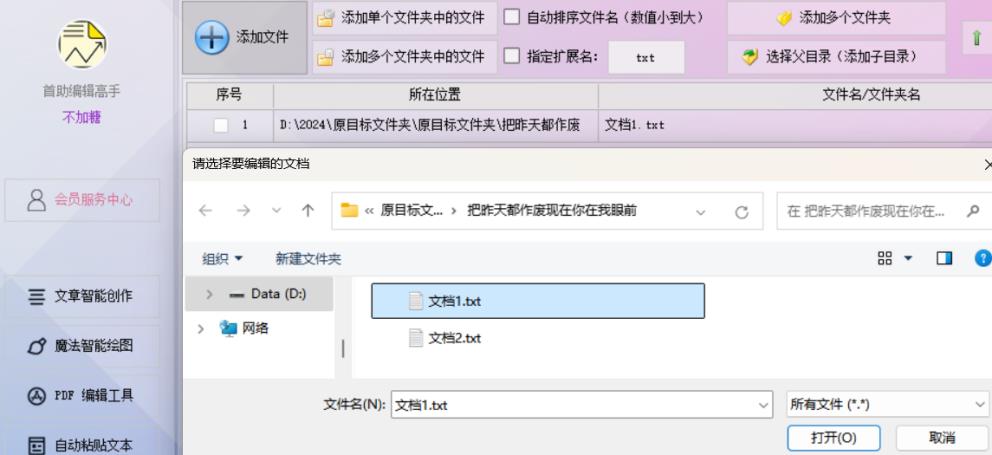
1.在软件的文本批量操作板块内,点击“添加文件”按钮,从弹出的文件选择框中选择需要拆分的文本文档并导入。支持导入多个文件,以便一次性处理多个文档,测试时只导入了一个,方便测试
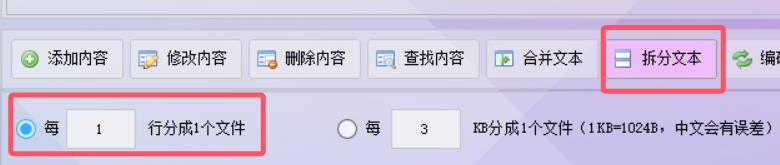
2.在拆分文本功能中,选择拆分模式为“按每1行分成1个文件”,确保其他不必要的选项不被设置
3.在拆分之前,需要指定拆分后文件的保存位置。可以选择保存到原文件所在的目录,或者选择一个新的目录来保存这些文件

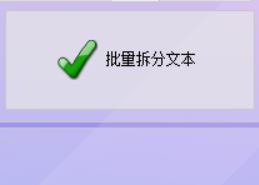
4.设置完毕后,点击“批量拆分文本”按钮,软件将开始根据设置的拆分规则执行拆分操作
5.拆分完成后,打开指定的保存位置,查看拆分后的多个独立文本文件。这些文件将按照设置的拆分规则保存,每个文件都包含原文档中的一行内容
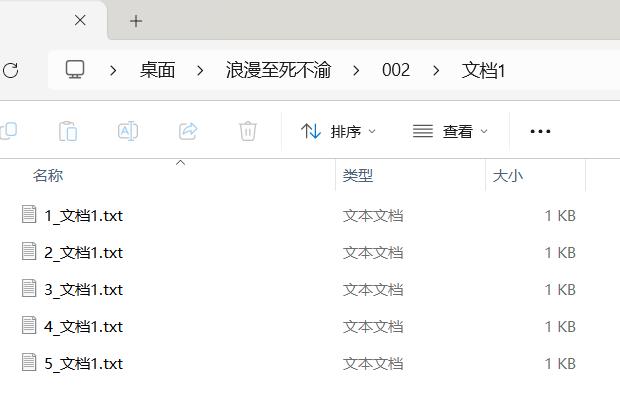
6.打开查看,可以看到某个文本文档成功按每一行一个文件成功拆分,而且每个文件名都是以有顺序的编号+符号+原名称组成
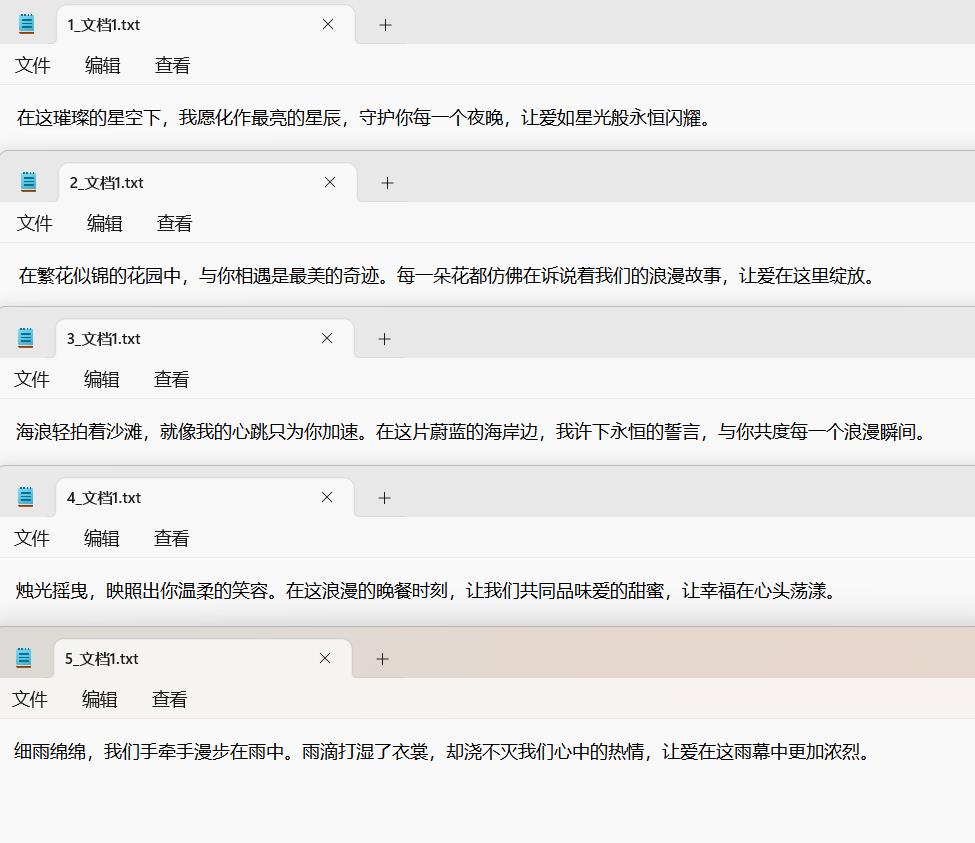
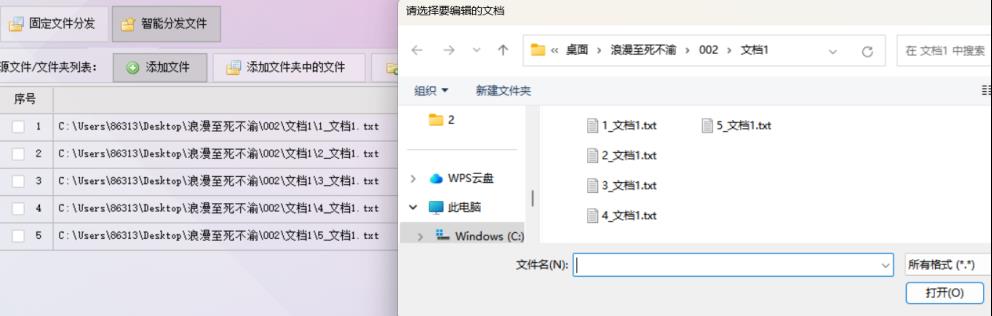
7.接着,回到软件界面,进入文件批量处理板块的智能分发文件功能,在源文件列表中,通过添加文件导入拆分好的这些文件
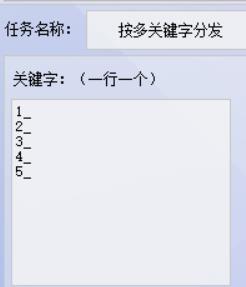
8.将任务名称切换为按多关键字分发功能,在关键字框中,输入每个文件名称中的编号和符号,一行一个
9.然后选择并设置把包含关键字的文件复制或移动到目标位置,勾选“自动创建以关键字为名的子文件夹来存放”,目标文件夹可以进行选择窗口进行设置
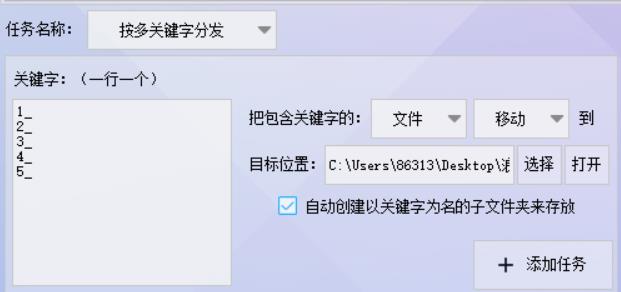
10.单击添加本任务,将其发送到任务列表中,支持添加多个任务,测试时只添加一个,确认无误后,单击执行任务
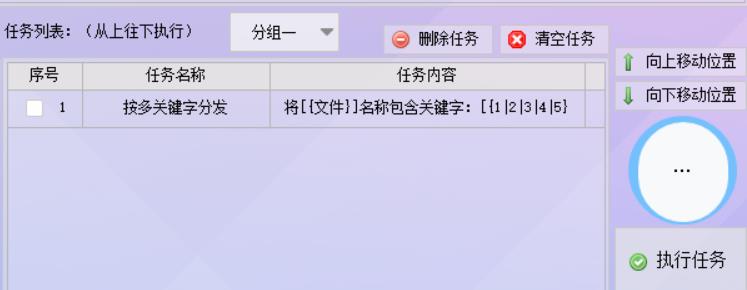
11.完成之后,打开查看,不仅文本文档内容按每1行一个文件进行拆分,而且还根据关键字为每个文件自动创建对应的文件夹
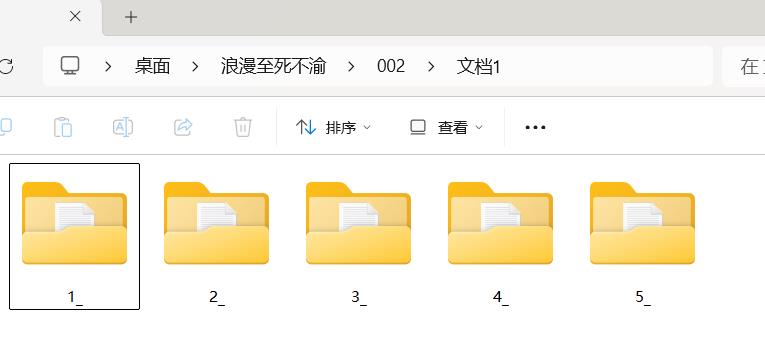
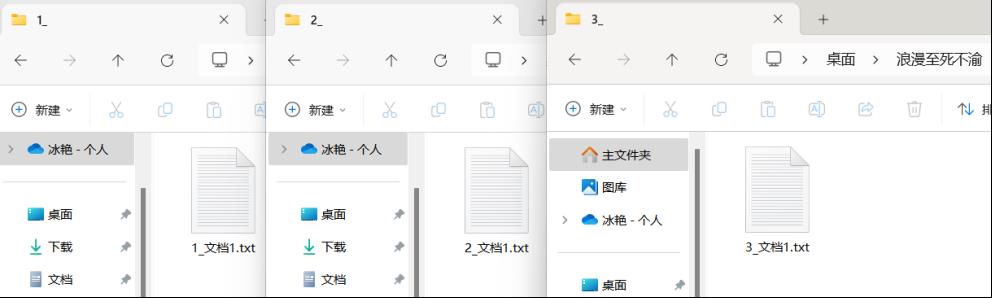
看吧,那些曾经让你头疼不已的文本文档,在首助编辑高手软件的魔法下,已经变得井井有条。每一行内容都被巧妙地拆分成了独立的文件,并且根据关键字自动归类到了对应的文件夹中。现在,你可以轻松地管理这些文件,无论是查找还是编辑,都变得前所未有的高效和便捷。首助编辑高手软件,不仅让你的工作效率翻倍,更让你的文本处理之旅变得充满乐趣和惊喜!


