嘿,各位“表格苦力”们!是不是还在为手动复制粘贴表格数据而抓狂?每次提取一列或多列信息都要反复操作,保存成TXT文档还要找文件夹,简直让人崩溃?别愁啦!今天带你解锁首助编辑高手的逆天功能——一键提取表格列数据,自动保存为TXT格式,还能秒速归档到新文件夹!无论是数据分析、报表整理,还是批量处理海量表格,统统轻松搞定!从此告别重复劳动,效率直接起飞!
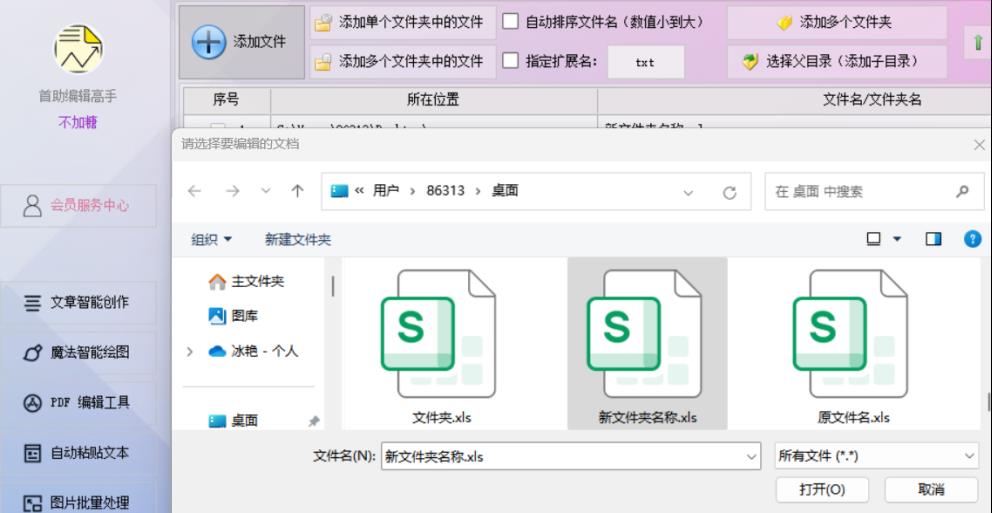
1.导入表格文件:在软件的文本批量操作界面中,点击“添加文件”按钮,选择需要提取内容的表格文件(如XLS、XLSX等),支持多个文件同时导入,然后点击“打开”将它们导入到软件中。
2.选择智能提列功能:在文本批量操作的功能栏中,找到并点击“智能提列”功能选项,以准备进行列内容的提取。

3.设置提取列:在智能提列的设置界面中,选择从XLS、XLSX或CSV表格中提取数据,并明确指定需要提取的列。例如,可以选择“第1列”或“第1,2列”,多列之间用逗号隔开。

4.自定义提取范围(可选):根据需要,设置提取的起始行和结束行。通常可以从第一行开始提取到最后一行结束,也支持自定义具体的起始和结束行数。

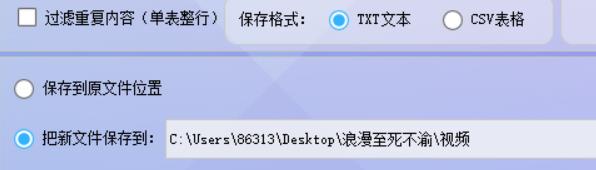
5.设置保存格式和路径:选择保存格式为TXT文本文档格式,确保提取的数据以纯文本形式保存。同时,为新生成的文件设置保存位置,选择一个新的文件夹作为保存路径,确保不会覆盖原文件。
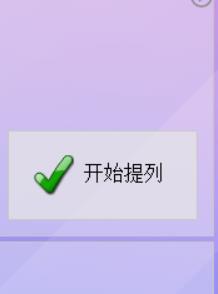
6.开始提取:确认所有设置无误后,点击“开始提列”按钮,软件将开始按照设定的条件提取表格文件中的内容,并将其保存为TXT格式的文本文档至指定的新文件夹。
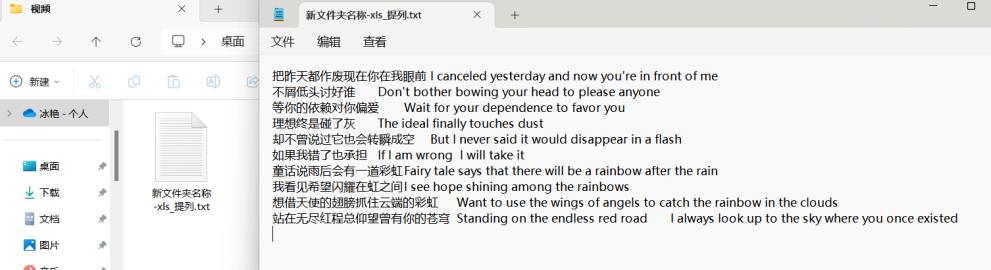
7.查看提取结果:等待提取完成后,根据设置的保存位置,打开相应的新文件夹查看提取出来的内容。确认提取无误后,即可使用这些单独保存的文本列内容。
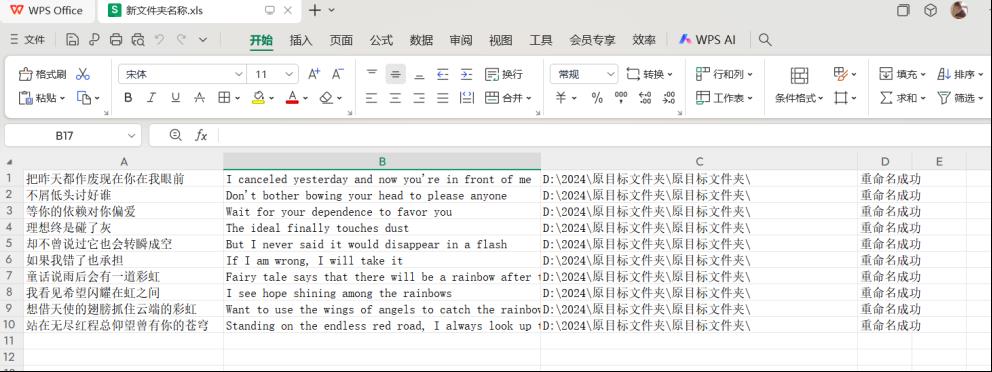
8.对比原表格:最后也可以打开原表格进行对比,结果一目了然,说明提列成功。
怎么样?是不是已经迫不及待想试试这款首助编辑高手了?一键提取、自动保存、智能归档,简直就是办公界的“偷懒神器”!从此告别手动复制的繁琐,把更多时间留给创意和策略。无论是职场小白还是资深打工人,这款软件都能让你轻松掌控表格数据,效率翻倍,快乐加倍!赶紧下载体验,让你的办公效率从此一路开挂,告别“表格恐惧症”吧!


