是不是每次面对堆积如山的文件,都感觉像是在玩一场永无止境的“寻宝游戏”,找什么都得翻个底朝天?特别是当需要为大量文件生成标题、导出表格,并还要按每行内容拆分归档时,那简直就是一场“时间+精力”的双重马拉松!不过,别担心,今天我要给大家揭秘一个文件管理界的“超级神器”——首助编辑高手软件,它能让你的文件管理效率瞬间起飞,轻松告别繁琐归档的烦恼!
1.启动首助编辑高手软件,在主界面中找到并点击“文章智能创作”功能板块。
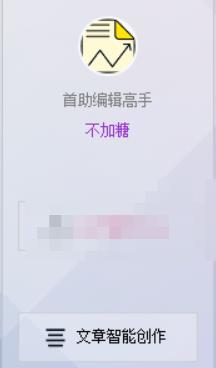
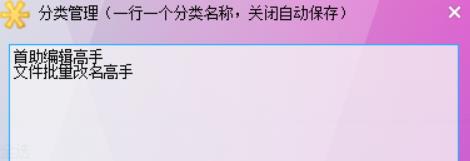
2.在文章智能创作界面中,点击“分类管理”选项,输入适合的文章分类名称(如“科技”、“教育”或者某个产品名称等),设置好后关闭窗口自动保存。
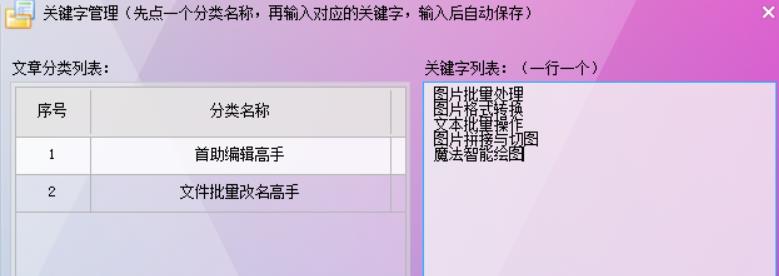
3.点击“关键字管理”选项,选择已设置的文章分类,输入与文章主题相关的关键字。这些关键字将用于生成文章内容。
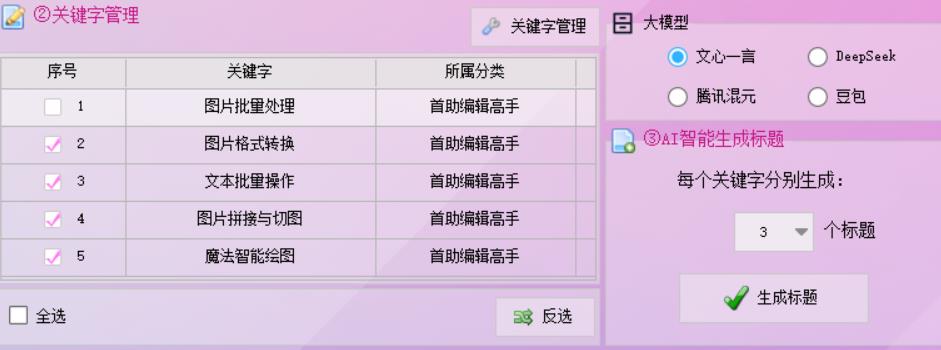
4.勾选所需的文章分类和关键字,在“AI智能生成标题”中设置好每个关键字分别要生成的标题数量,点击“生成标题”按钮,软件将针对每个关键字生成相应数量的标题。
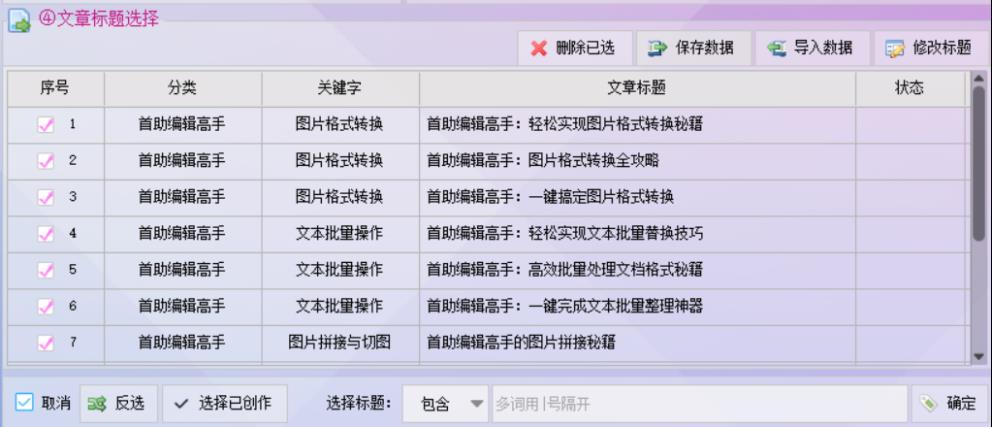
5.生成的标题将显示在“文章标题选择”区域中。全选或勾选需要导出的标题,找到并点击“保存数据”功能按钮。
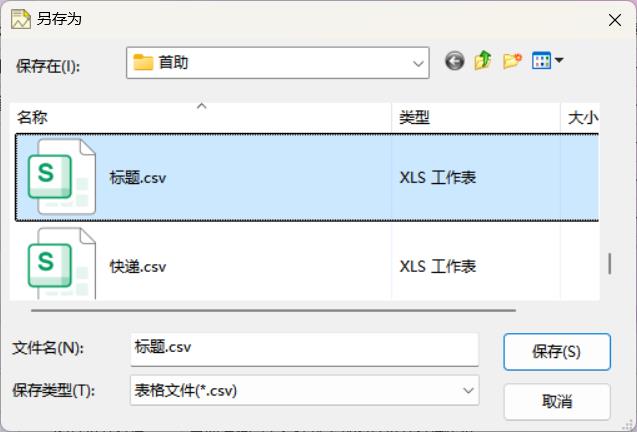
6.在弹出的保存对话框中选择导出格式为表格,并设置保存路径,即可将标题导出表格。
7.导出完成后,返回软件主界面,找到并点击“文本批量操作”板块,点击“添加文件”选项,选择之前导出的表格文件。

8.在导入文件后,找到并选择“拆分文本”功能。其中支持多种拆分模式,测试时勾选拆分excel表格, 并设置每1行内容拆成一个新表格

9.记得选择好新文件的保存位置,确认无误后,单击批量拆分文本按钮

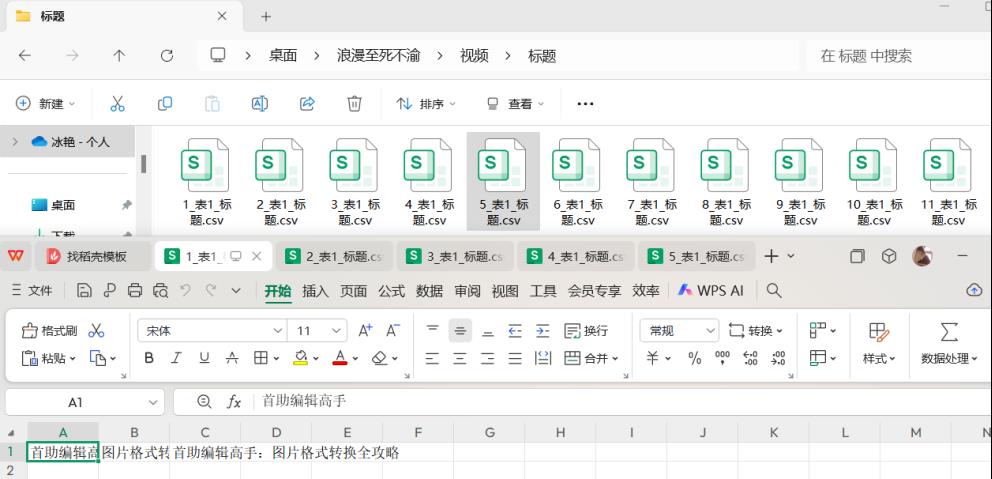
10.拆分完成后,打开指定的保存位置,查看拆分后的多个独立表格文件,每个表格都包含一个标题。
怎么样,是不是已经迫不及待想要试试这个首助编辑高手软件了呢?有了它的助力,你的文件管理之路将变得前所未有的轻松和高效。一键生成标题表格,自动拆分归档,让你的工作效率像火箭一样飙升!再也不用为繁琐的归档工作而头疼,也不用为找不到文件而焦虑了。首助编辑高手软件,就是你文件管理路上的得力助手,让你在文件管理的海洋中畅游无阻,轻松开启高效工作的新篇章!赶紧行动起来吧,让首助编辑高手软件带你一起飞!


