在数字艺术的浩瀚宇宙中,每一次技术革新都如流星划过,点燃创意的火花,为创作者们打开通往新世界的大门。今天,首助编辑高手软件携全新AI以图生图功能震撼登场——只需一键,照片瞬间蜕变为灵动动漫角色,多张图片无缝拼接,搭配灵活间隔设置,让创作自由度无限延伸,灵感如泉涌般迸发!
1.首先启动软件,在主界面中找到并点击【魔法智能绘图】功能板块,进入绘图操作界面。
2.在绘图设置界面中,不需要填写文字描述,直接点击【参考图片】功能按钮开启图片参考模式。
3.通过拖动【不相似度】调节滑块,或者直接输入0-100之间的具体数值,精确控制生成图片与原图的相似程度,在保留原图主要特征的同时实现个性化转换效果。

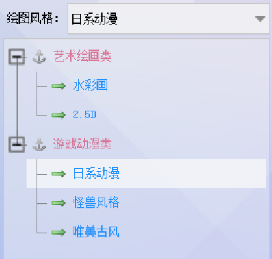
4.在【风格选择】下拉菜单中,软件提供了丰富的风格选项,包括"水彩画"、"2.5D"艺术绘画类风格,以及"日系动漫"、"怪兽风格"、"唯美古风"等游戏动漫类风格,根据个人喜好选择最适合的转换风格。
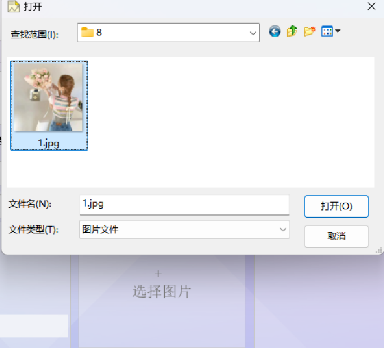
5.点击【选择图片】按钮,在弹出的文件浏览窗口中,找到并选中需要转换的原始照片,点击【打开】按钮完成图片导入。
6.在【输出设置】区域,选择生成图片的尺寸规格,支持常见尺寸预设,确保生成图片符合使用场景需求。
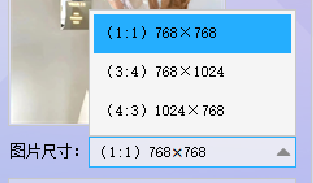
7.设置指定生成图片的存储位置,确认所有参数设置无误后,点击【开始绘图】按钮,软件将自动完成图片风格转换过程。
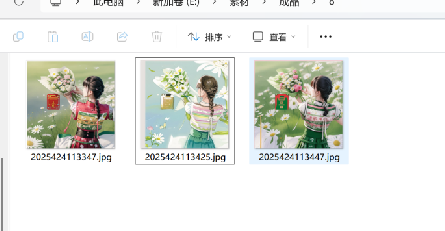
8.转换完成后,打开目标文件夹查看生成的动漫风格图片,确认效果满意后。
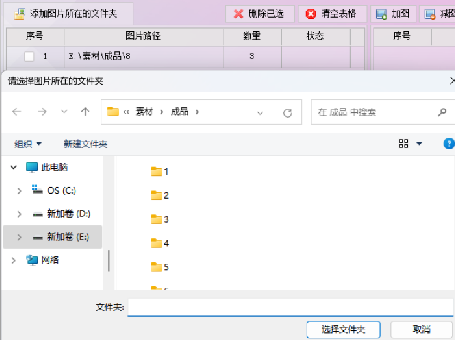
9.切换到软件主界面的【长图拼接切图】功能板块。点击【添加图片文件夹】按钮,选中包含之前生成的图片的文件夹。
10.在【拼接设置】中选择【横向拼接】模式,在【图片间距】输入框中设置具体的间隔像素值(例如输入"20"),精确控制每张图片之间的间隔距离。
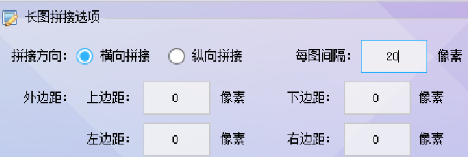
11.在【输出设置】中配置保存路径、文件命名规则等选项,确保拼接后的图片能够有序保存。

12.所有参数设置完成后,点击【开始批量拼接】按钮,软件将自动按照设定参数处理所有图片。
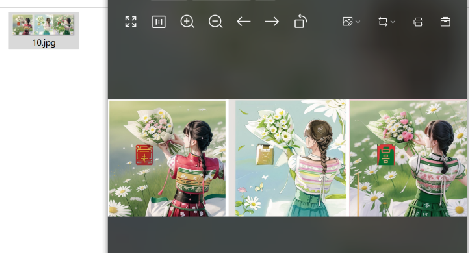
13.处理完成后,打开之前设置的输出文件夹,即可查看最终生成的横向拼接长图效果。
首助编辑高手软件的升级,不仅是一次技术的飞跃,更是一场创意的革命。AI以图生图功能,让真人转动漫变得轻松而充满乐趣,仿佛赋予了每个人成为艺术家的魔法;多图拼接与间隔设置的巧妙结合,让每一幅作品都成为独一无二的艺术杰作,细节之处尽显匠心。未来已来,让我们与首助编辑高手软件同行,在数字艺术的海洋中乘风破浪,用创意点亮每一个瞬间,共赴无限可能的明天!


