在当今数字化时代,图片处理的需求日益增长,无论是个人用户整理生活照片,还是企业用户处理产品图片,都需要高效、便捷的图片处理工具。首助编辑高手软件就是这样一款强大的图片处理利器。它拥有丰富多样的功能,其中图片批量处理板块更是为用户提供了极大的便利。通过该板块,用户可以轻松实现多张 JPG 图片的快速缩小或放大操作,并且还能将处理后的图片以 BMP 位图格式保存到指定路径,让繁琐的图片处理变得简单又高效。接下来,就让我们一起深入了解如何使用首助编辑高手软件完成这一操作吧。
1.添加图片:在软件的图片批量处理板块中,点击“添加图片”按钮,从弹出的文件选择框中选择需要批量处理的jpg图片文件,支持一次性选择多张图片。
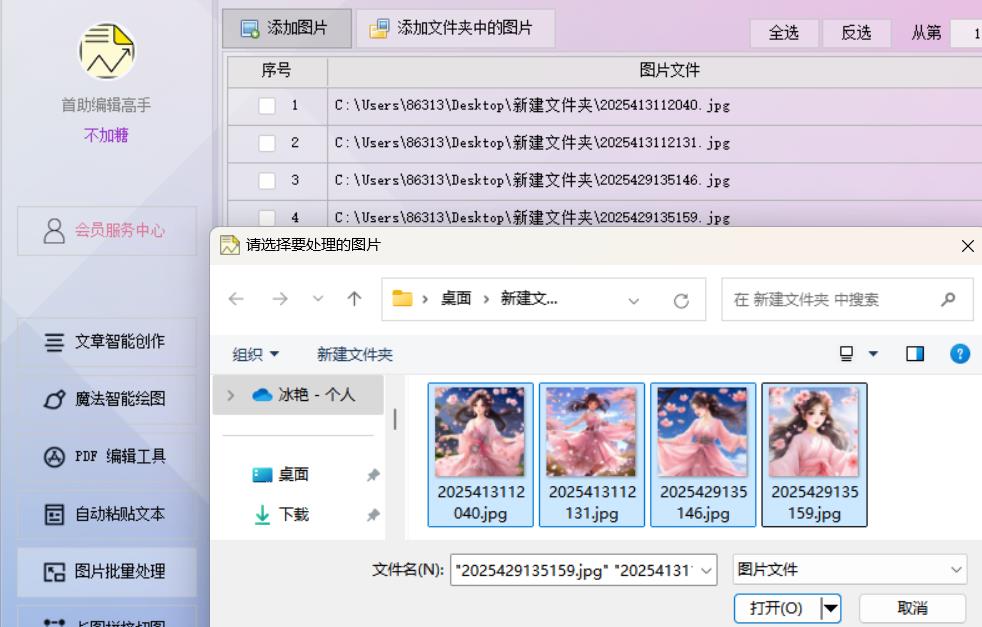
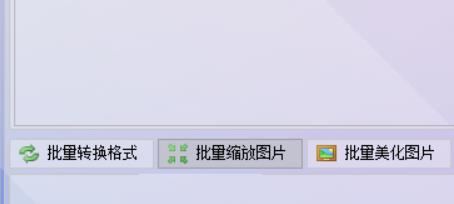
2.选择批量缩放图片功能:在图片批量处理界面中,找到并点击“批量缩放图片”功能选项。
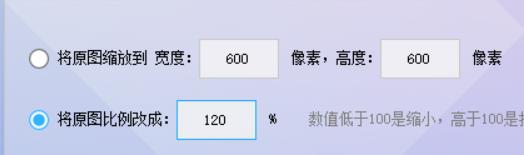
3.设置缩放比例:在批量缩放图片功能中,选择按比例缩放模式,并设置具体的缩放比例(如50%、150%等),数值低于100%表示缩小,数值高于100%表示放大。
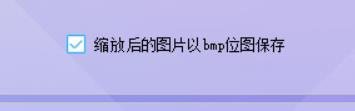
4.选择保存格式为BMP:在功能栏中找到“缩放后以bmp位图保存”的选项,并进行勾选,确保缩放后的图片以bmp格式保存。
5.设置保存路径:浏览并选择缩放后图片的保存路径,可以选择覆盖原图、保存在原文件夹(自动改名以防重复覆盖),或指定一个新的保存路径。

6.开始处理图片:确认所有设置无误后,点击“开始处理图片”按钮,软件将自动对导入的图片进行批量缩放处理,并将处理后的图片以bmp位图格式保存到你指定的位置。
7.查看和对比:提示完成之后,打开查看,可以看到每张jpg图片都进行了缩放,而且都以bmp位图保存,也可以打开原图片进行对比,原图片均为jpg,说明处理成功。
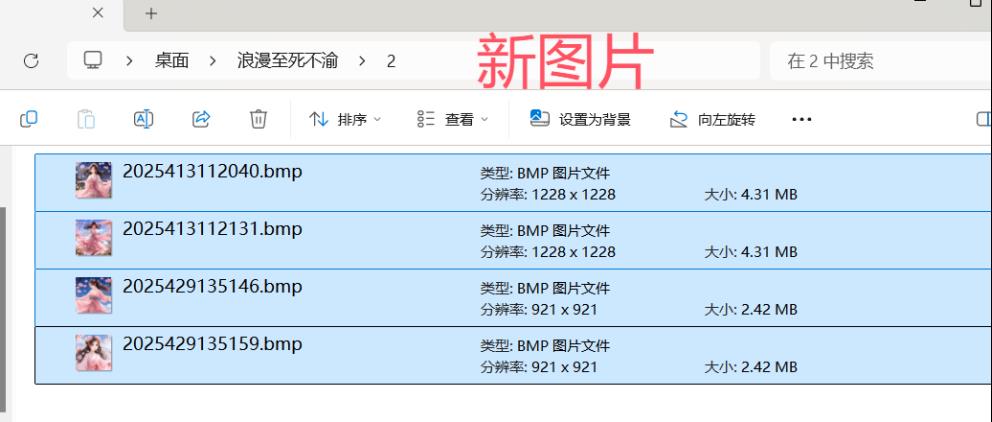
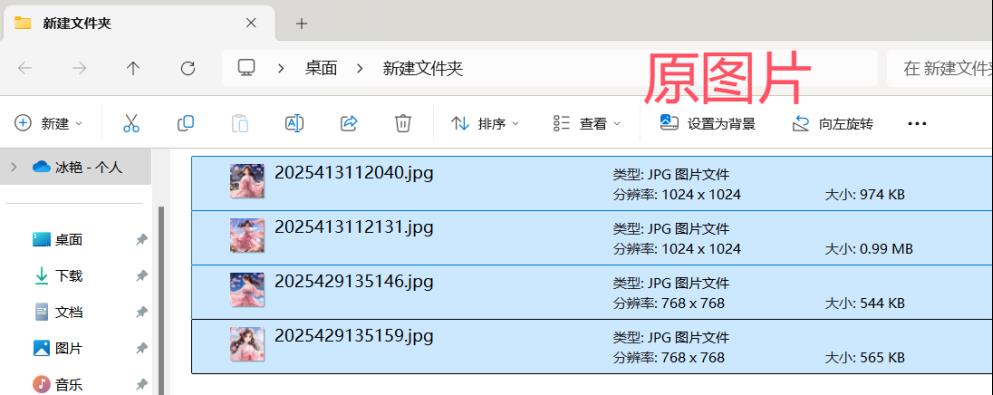
通过以上步骤,我们不难发现,首助编辑高手软件在图片批量处理方面展现出了卓越的性能和便捷的操作体验。无论是个人用户想要快速整理大量照片,还是企业用户需要批量处理产品图片,首助编辑高手软件都能轻松胜任。其强大的批量缩放图片功能,结合灵活的格式转换和保存路径设置,让图片处理变得前所未有的简单。如果你还在为繁琐的图片处理工作而烦恼,不妨试试首助编辑高手软件,相信它一定会成为你图片处理路上的得力助手,让你的工作更加高效、轻松。


