在数字化浪潮席卷的今天,图片已成为信息传递与视觉表达的核心载体。无论是个人用户整理生活相册的珍贵瞬间,还是企业用户优化产品图片的商业呈现,高效、便捷的图片处理工具都已成为刚需。首助编辑高手软件——这款集智能与高效于一体的图片处理利器,正以“批量处理”为核心优势,重新定义图片处理的效率边界。其图片批量处理板块,不仅支持多张JPG图片的快速缩放,更可一键将处理结果保存为BMP位图格式,精准适配多样化需求。现在,就让我们揭开这款工具的神秘面纱,解锁图片批量处理的极简之道!
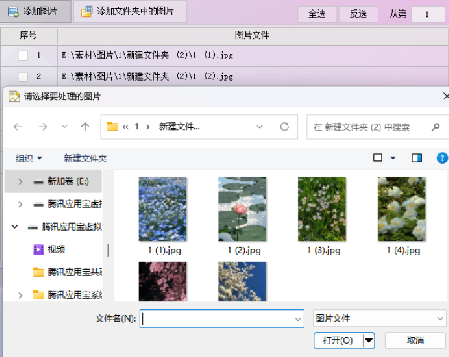
1.添加图片:登录软件后,在图片批量处理板块中,点击“添加图片”按钮,从弹出的文件选择框中一次性选中需批量处理的JPG图片文件(支持多选)。
![]()
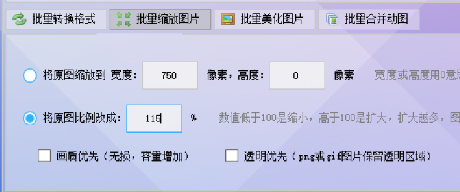
2.选择批量缩放功能:在图片批量处理界面中,找到并点击“批量缩放图片”功能选项。
![]()

3.设置缩放比例:在批量缩放功能中,选择“按比例缩放”模式,输入具体缩放比例(数值<100%为缩小,>100%为放大,此处按需选择放大比例)。
![]()
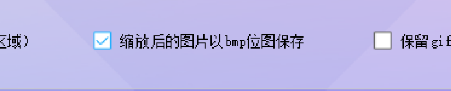
4.选择保存格式为BMP:在功能栏中勾选“缩放后以BMP位图保存”选项,确保输出格式为BMP。
![]()
5.设置保存路径:浏览并选择缩放后图片的保存路径,支持三种模式:覆盖原图、保存在原文件夹(自动重命名避免覆盖)、以及指定新路径。
![]()

6.开始处理图片:确认所有设置无误后,点击“开始处理图片”按钮,软件将自动完成批量缩放,并按BMP格式保存至指定位置。
![]()
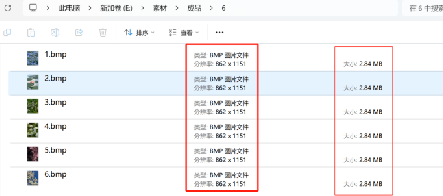
7.查看处理结果:处理完成后,打开保存路径,可看到所有JPG图片均已按比例缩放并转换为BMP格式。
![]()
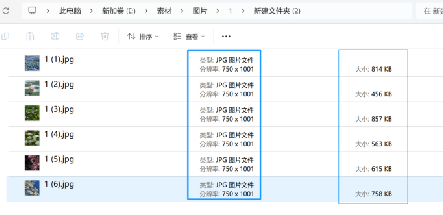
8.验证原图未修改:打开原图文件夹,确认原图仍为JPG格式且尺寸未变,说明图片缩放成功。
![]()
从生活记录到商业应用,从单张处理到批量操作,首助编辑高手软件以“一键缩放、BMP格式保存”的极简流程,彻底颠覆了传统图片处理的复杂与低效。无论是个人用户还是企业团队,都能通过这款工具轻松实现多张JPG图片的快速缩放与格式转换,让每一张图片都能以最佳状态呈现。现在,是时候告别手动调整的耗时与枯燥,拥抱首助编辑高手带来的高效与自由!立即下载体验,让图片处理从此变得简单、智能、又专业!


